Inkscape 0.92 でテキストを改行しようとしたらうまくできない
ムカムカにょろ!
どうも仕様で改行コードを扱えないようになっているらしい。
にょろは詳しい仕様はわからないけど
英語で調べたら、XMLエディタで直接編集する機能があるらしい
SHIFT + CTRL + X で XMLエディタを起動
問題の箇所を覗いてみると、画像右上の様になっていた
元々の画像ファイルは英語版の Wiki Journal のもの
テキストは画像右下のとおり1行である
textid = text30275
それが、
tspanid = tspan30277
と
tspanid = tspan30279
の2行に分かれていた
XML エディタの [+] をクリックしてexpandし
中に入ってるテキストを直接編集したら
期待通り2行になった。
大満足!
Friday, March 23, 2018
Saturday, March 22, 2014
SSD ベースWindowsの設定参照記事
参照記事名(英語)
Can You Get More Space Or Speed From Your SSD?
目次
- Optimizing Precious Solid-State Storage
- Start By Enabling AHCI (With TRIM)
- Disable System Restore And Drive Indexing
- Disable The Page File And Hibernation
- Disable Prefetch, SuperFetch, And Windows Write-Cache Buffer Flushing
- Disable SuperFetch (Again), Windows Search, ClearPageFileAtShutdown, And LargeSystemCache
- Power Settings Adjustment
- Test Setup And Method
- Benchmark Results: CrystalDiskMark
- Reclaiming Storage Capacity
- Benchmark Results: Iometer
- Benchmark Results: Iometer Streaming
- Benchmark Results: 4 KB Random Reads And Writes
- Benchmark Results: PCMark Vantage Storage Test
- What's The Deal With Write-Cache Buffer Flushing?
- Conclusion
Saturday, August 3, 2013
ISC BIND9
ISC BIND 9.9.3-P2 ESV を Windows 8 にインストールしてみた。
3点ほど非常に苦労したので記録しておく。
外部からのDNS Query 問い合わせ用に
ファイアウォールに穴(ポート:53)を開ける必要があるのだが
プログラムあるいはサービスに ISC named を指定しても穴が開かない。
どうも他のサービスと関係があるようで、次の画面の設定にしたら穴が開いた。
とりあえず、全部のサービス!ということ。
これで、他ホストからの dig コマンドがタイムアウトせず一瞬のうちに答えを返すようになった。
Register this connection's address in DNS
にチェックを入れても何かのエラーで更新がうまくいかない
上の画像でマイクロソフトはBINDのせいにしているけど・・・
下記のグループポリシー を設定 (Enabledとなっているところ) したら
なんの問題もなく DDNS の UPDATE が成功した。
* Dynamic update Enabled
* Update top level zones Enabled
* Register PTR record Register only if A record registration succeeds
もちろん、AレコードとPTRレコードの両方が更新されジャーナルファイルも出来ました。
named.conf の設定は
うふふふふ、 トップレベルドメインが aspies って わかる人いないよねw
fc00::/7 にしたら登録してくれました
ったく、家の中でしか使わないのに
3点ほど非常に苦労したので記録しておく。
1.ファイアウォールの設定
外部からのDNS Query 問い合わせ用に
ファイアウォールに穴(ポート:53)を開ける必要があるのだが
プログラムあるいはサービスに ISC named を指定しても穴が開かない。
どうも他のサービスと関係があるようで、次の画面の設定にしたら穴が開いた。
とりあえず、全部のサービス!ということ。
これで、他ホストからの dig コマンドがタイムアウトせず一瞬のうちに答えを返すようになった。
2.DNS Client の GPO設定
ネットワークアダプタの設定でRegister this connection's address in DNS
にチェックを入れても何かのエラーで更新がうまくいかない
上の画像でマイクロソフトはBINDのせいにしているけど・・・
下記のグループポリシー を設定 (Enabledとなっているところ) したら
なんの問題もなく DDNS の UPDATE が成功した。
* Dynamic update Enabled
* Update top level zones Enabled
* Register PTR record Register only if A record registration succeeds
もちろん、AレコードとPTRレコードの両方が更新されジャーナルファイルも出来ました。
named.conf の設定は
zone "aspies" IN {
type master;
file "aspies.zone.txt";
allow-transfer { localzones; };
allow-update { localzones; };
};
zone "1.168.192.in-addr.arpa" IN {
type master;
file "1.168.192.in-addr.arpa.zone.txt";
allow-transfer { localzones; };
allow-update { 192.168.1.0/24; };
};
うふふふふ、 トップレベルドメインが aspies って わかる人いないよねw
3.リンクーローカルアドレスは登録されない
Windows の DNS client の仕様なんだろうけど fe80::/64 は登録してくれないです。fc00::/7 にしたら登録してくれました
ったく、家の中でしか使わないのに
Thursday, July 4, 2013
Firefox の PDF設定
FirefoxのPDFはちょっと使いづらいし遅い!
というわけで、これまたGoogleさんに聞いてみました
どうやら、FirefoxのPDF表示はいつの頃からかAcrobat Readerを使わなくなったそうで・・・
というわけで、AdobeのAcrobat ReaderでPDFを表示するようにする設定です。
1. URL入力欄に about:config と入力する
2. This might void your warranty などと脅してくるんだけど無視して
I'll be carefull, I promise ! ボタンをクリック
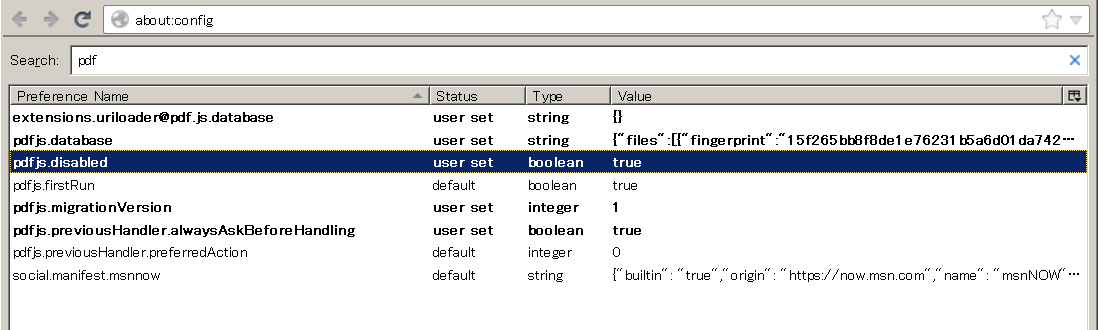
3. URL入力欄の直下に表示されるSearch欄に pdfと入力してENTER
4. pdf.js disabled の設定を false から true に変更
5. 次は、Adobe Acrobat Reader をダウンロードしてインストール
ダウンロードサイト: http://get.adobe.com/jp/reader/ にアクセスして
「はい、McAfee Security Scan Plusをインストールします―オプション (0.9 MB) 」のチェックボックスを外し
「今すぐダウンロード」 をクリックします。
6.URL入力欄に about:plugins と入力。 Adobe Acrobat がインストールされていることを確認。
7. インストールが終わったら次に、 Tools -> Options を選択して、 Applications の項目を選択。 Adobe Acrobat 関連の設定をすべて Use Adobe Acrobat (in Firefox) に変更。
以上かな?
というわけで、これまたGoogleさんに聞いてみました
どうやら、FirefoxのPDF表示はいつの頃からかAcrobat Readerを使わなくなったそうで・・・
というわけで、AdobeのAcrobat ReaderでPDFを表示するようにする設定です。
1. URL入力欄に about:config と入力する
2. This might void your warranty などと脅してくるんだけど無視して
I'll be carefull, I promise ! ボタンをクリック
3. URL入力欄の直下に表示されるSearch欄に pdfと入力してENTER
4. pdf.js disabled の設定を false から true に変更
5. 次は、Adobe Acrobat Reader をダウンロードしてインストール
ダウンロードサイト: http://get.adobe.com/jp/reader/ にアクセスして
「はい、McAfee Security Scan Plusをインストールします―オプション (0.9 MB) 」のチェックボックスを外し
「今すぐダウンロード」 をクリックします。
6.URL入力欄に about:plugins と入力。 Adobe Acrobat がインストールされていることを確認。
7. インストールが終わったら次に、 Tools -> Options を選択して、 Applications の項目を選択。 Adobe Acrobat 関連の設定をすべて Use Adobe Acrobat (in Firefox) に変更。
以上かな?
Wednesday, July 3, 2013
Eclipse / SWTのJavadoc
EclipseのSWTライブラリ設定 の続き
SWTのJavadoc を参照しようとするとエラーが・・・
SWTのドキュメントはどこにあるのか?
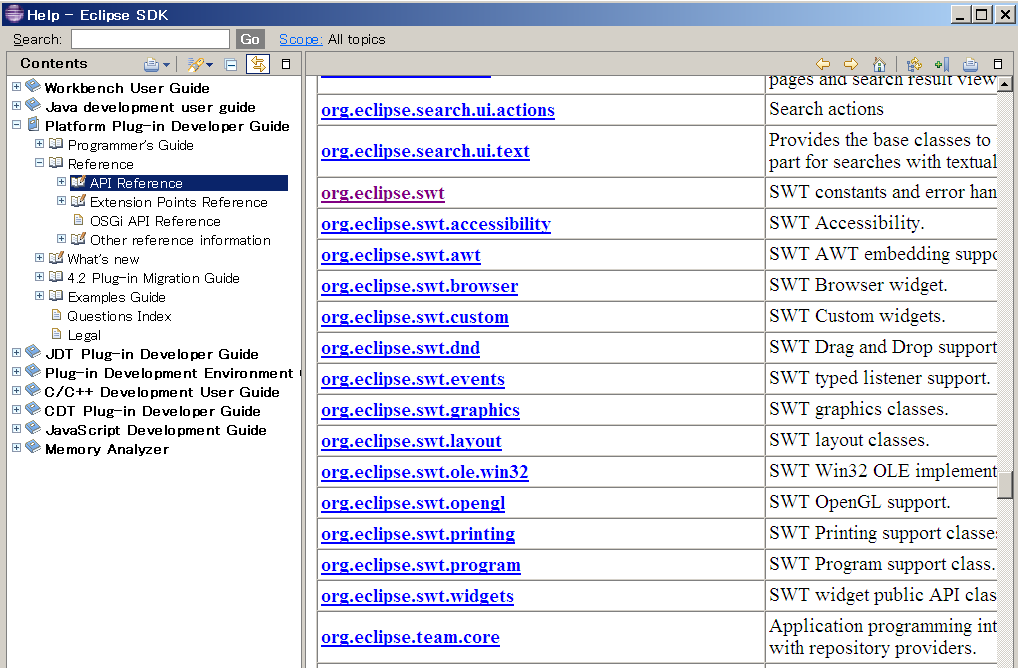
SWTのドキュメントはヘルプにある
Help -> Help Contents
Platform Plug-in Developer Guide -> Reference -> API Reference
違うでしょ! もう
Where can I download the javadoc for swt(Only)
Why we just can't download a jar file of Javadocs of SWT from the main website
を読むと org.eclipse.platform.doc.isv_XXXX.jar にあるらしい。
それどこにあるのよ?
検索したら
C:\Program Files\eclipse-4.2.2\plugins\org.eclipse.platform.doc.isv_4.2.2.v20130121-200410.jar
にファイルがあった。
よくよく見ると
既に Import している org.eclipse.swt.win32.win32.x86 の Property -> Java Build Path -> Libraries の
Plugin Dependencies -> org.eclipse.swt.xxxxxxx -> Javadoc location にパスが書いてある。
一方で、Javadoc location は空っぽになってる・・・
ほな、ここにそのPathを入れてみるか・・・
Validateするとエラーが・・・
なになに?package-list と index.html が存在しないって?
そりゃjarファイルだしw
てことは・・・jarファイルを展開すればいいってことかな?
したら、こいつをImportしてWorkspaceを参照させれば・・・うまくいくかも?
File -> Import から org.eclipse.platform.doc.isv.xxx をインポート
結構時間がかかります
reference -> api には確かに package-list と index.html が!
で、このWorkspace内にあるPathを Import済みの org.eclipse.swt.win32.win32.x86 の
Propeties -> Javadoc に設定すると・・・
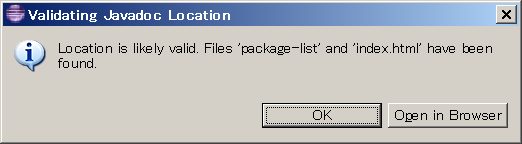
Validate おKです!
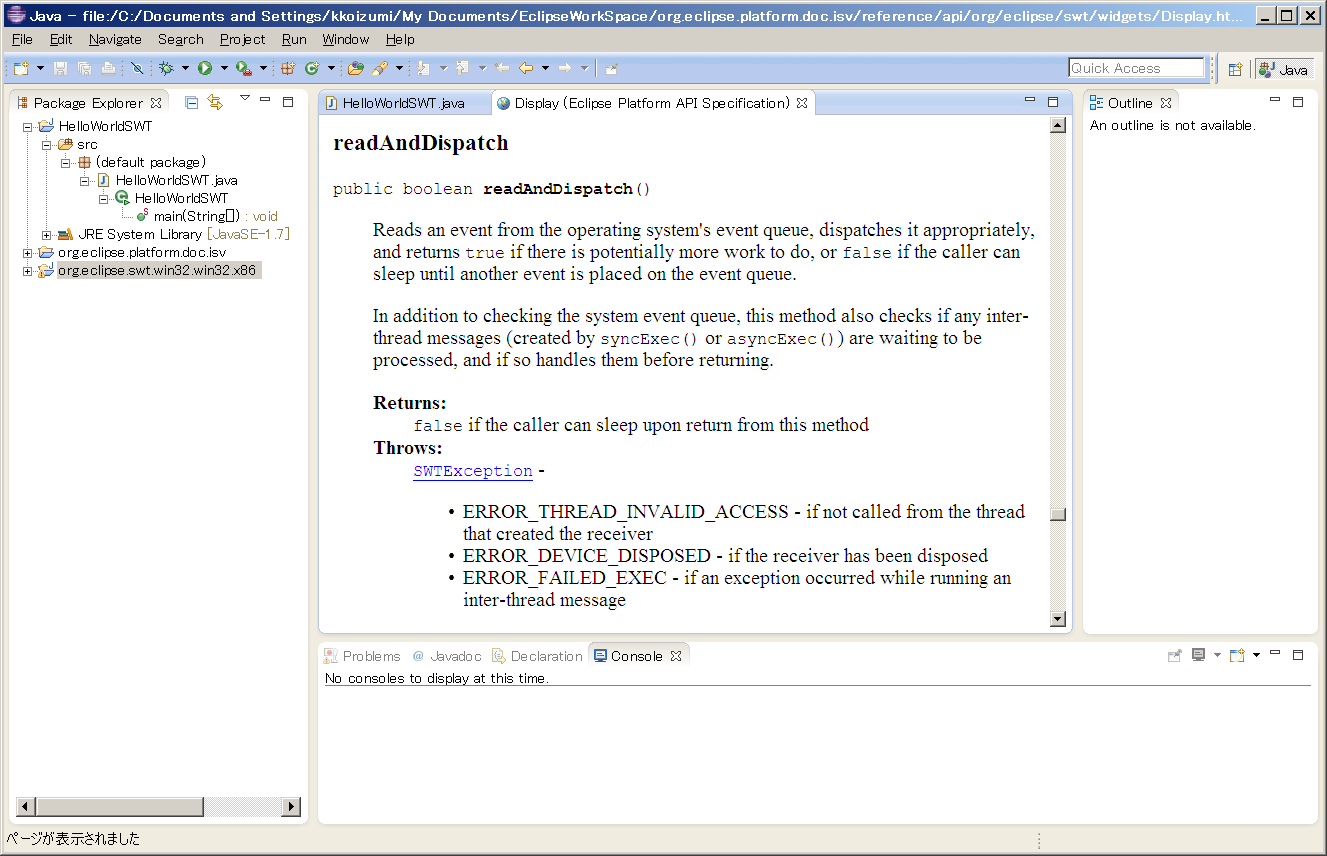
エディタ上のSWT関数にカーソルを移動させて「Shift+F2」キーを押すと
ドキュメントが表示されました♪
SWTのJavadoc を参照しようとするとエラーが・・・
SWTのドキュメントはどこにあるのか?
SWTのドキュメントはヘルプにある
Help -> Help Contents
Platform Plug-in Developer Guide -> Reference -> API Reference
違うでしょ! もう
Where can I download the javadoc for swt(Only)
Why we just can't download a jar file of Javadocs of SWT from the main website
を読むと org.eclipse.platform.doc.isv_XXXX.jar にあるらしい。
それどこにあるのよ?
検索したら
C:\Program Files\eclipse-4.2.2\plugins\org.eclipse.platform.doc.isv_4.2.2.v20130121-200410.jar
にファイルがあった。
よくよく見ると
既に Import している org.eclipse.swt.win32.win32.x86 の Property -> Java Build Path -> Libraries の
Plugin Dependencies -> org.eclipse.swt.xxxxxxx -> Javadoc location にパスが書いてある。
一方で、Javadoc location は空っぽになってる・・・
ほな、ここにそのPathを入れてみるか・・・
Validateするとエラーが・・・
なになに?package-list と index.html が存在しないって?
そりゃjarファイルだしw
てことは・・・jarファイルを展開すればいいってことかな?
したら、こいつをImportしてWorkspaceを参照させれば・・・うまくいくかも?
File -> Import から org.eclipse.platform.doc.isv.xxx をインポート
結構時間がかかります
reference -> api には確かに package-list と index.html が!
で、このWorkspace内にあるPathを Import済みの org.eclipse.swt.win32.win32.x86 の
Propeties -> Javadoc に設定すると・・・
Validate おKです!
エディタ上のSWT関数にカーソルを移動させて「Shift+F2」キーを押すと
ドキュメントが表示されました♪
EclipseのSWTライブラリ設定
Eclipse 4.2.2 Juno をインストールしてみた。
Help -> Cheet Sheets -> Java Development に
Create a Hello World SWT application というのがあったので指示通りにやったのに
エラーが出たのでいろいろ調べてみた。
チートシートでの設定は以下のとおり。
1. HelloWorldSWTプロジェクトのプロパティのJava Build Path -> Project に
org.eclipse.swt.win32.win32.x86 を追加
チートシートどおりにやって最後にHelloWorldSWTクラスをRunすると
エラーが出る
Exception in thread "main" java.lang.UnsatisfiedLinkError: Could not load SWT library. Reasons:
no swt-win32-4236 in java.library.path
no swt-win32 in java.library.path
Can't load library: C:\Documents and Settings\username\.swt\lib\win32\x86\swt-win32-4236.dll
Can't load library: C:\Documents and Settings\username\.swt\lib\win32\x86\swt-win32.dll
これは、JavaがSWTのライブラリのある場所(パス)がわからないと言うことらしい。
どうもSWTというのは特別なライブラリで、動作プラットフォーム固有の共有ライブラリのパスを指定する必要があるらしい。
この場合は、win32.win32.x86用のDLLライブラリ
参照サイト: SWT使用方法(www.atmarkit.co.jp)
エラーの原因は、1.でやったBuild Path設定が足りていなかったみたいで、
次の設定を追加するとエラーが消えた。
2. HelloWorldSWTプロジェクトのプロパティのJava Build Path -> Project の
org.eclipse.swt.win32.win32.x86 を展開
Native library location (None) と表示されるので、これを選択してから Edit をクリック。
Workspaceをクリック。
(チートシート手順にてこのライブラリをImportしているのでワークスペースに存在している)
org.eclipse.swt.win32.win32.x86 を選択してOKを3回クリック
これでSWT版HelloWorldが動作しました。
ついでに、関数ヘルプも表示されるようになり、めでたしめでたし。
続きは Eclipse / SWTのJavadoc
Help -> Cheet Sheets -> Java Development に
Create a Hello World SWT application というのがあったので指示通りにやったのに
エラーが出たのでいろいろ調べてみた。
チートシートでの設定は以下のとおり。
1. HelloWorldSWTプロジェクトのプロパティのJava Build Path -> Project に
org.eclipse.swt.win32.win32.x86 を追加
チートシートどおりにやって最後にHelloWorldSWTクラスをRunすると
エラーが出る
Exception in thread "main" java.lang.UnsatisfiedLinkError: Could not load SWT library. Reasons:
no swt-win32-4236 in java.library.path
no swt-win32 in java.library.path
Can't load library: C:\Documents and Settings\username\.swt\lib\win32\x86\swt-win32-4236.dll
Can't load library: C:\Documents and Settings\username\.swt\lib\win32\x86\swt-win32.dll
これは、JavaがSWTのライブラリのある場所(パス)がわからないと言うことらしい。
どうもSWTというのは特別なライブラリで、動作プラットフォーム固有の共有ライブラリのパスを指定する必要があるらしい。
この場合は、win32.win32.x86用のDLLライブラリ
参照サイト: SWT使用方法(www.atmarkit.co.jp)
エラーの原因は、1.でやったBuild Path設定が足りていなかったみたいで、
次の設定を追加するとエラーが消えた。
2. HelloWorldSWTプロジェクトのプロパティのJava Build Path -> Project の
org.eclipse.swt.win32.win32.x86 を展開
Native library location (None) と表示されるので、これを選択してから Edit をクリック。
Workspaceをクリック。
(チートシート手順にてこのライブラリをImportしているのでワークスペースに存在している)
org.eclipse.swt.win32.win32.x86 を選択してOKを3回クリック
これでSWT版HelloWorldが動作しました。
ついでに、関数ヘルプも表示されるようになり、めでたしめでたし。
続きは Eclipse / SWTのJavadoc
Subscribe to:
Posts (Atom)