FirefoxのPDFはちょっと使いづらいし遅い!
というわけで、これまたGoogleさんに聞いてみました
どうやら、FirefoxのPDF表示はいつの頃からかAcrobat Readerを使わなくなったそうで・・・
というわけで、AdobeのAcrobat ReaderでPDFを表示するようにする設定です。
1. URL入力欄に about:config と入力する
2. This might void your warranty などと脅してくるんだけど無視して
I'll be carefull, I promise ! ボタンをクリック
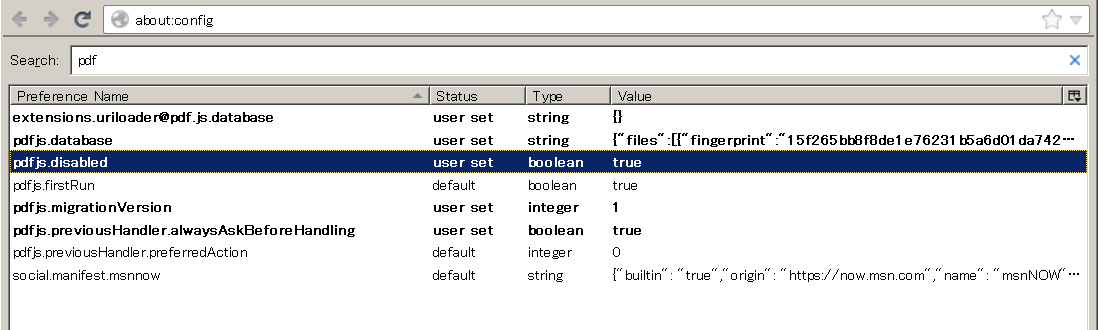
3. URL入力欄の直下に表示されるSearch欄に pdfと入力してENTER
4. pdf.js disabled の設定を false から true に変更
5. 次は、Adobe Acrobat Reader をダウンロードしてインストール
ダウンロードサイト: http://get.adobe.com/jp/reader/ にアクセスして
「はい、McAfee Security Scan Plusをインストールします―オプション (0.9 MB) 」のチェックボックスを外し
「今すぐダウンロード」 をクリックします。
6.URL入力欄に about:plugins と入力。 Adobe Acrobat がインストールされていることを確認。
7. インストールが終わったら次に、 Tools -> Options を選択して、 Applications の項目を選択。 Adobe Acrobat 関連の設定をすべて Use Adobe Acrobat (in Firefox) に変更。
以上かな?
Thursday, July 4, 2013
Wednesday, July 3, 2013
Eclipse / SWTのJavadoc
EclipseのSWTライブラリ設定 の続き
SWTのJavadoc を参照しようとするとエラーが・・・
SWTのドキュメントはどこにあるのか?
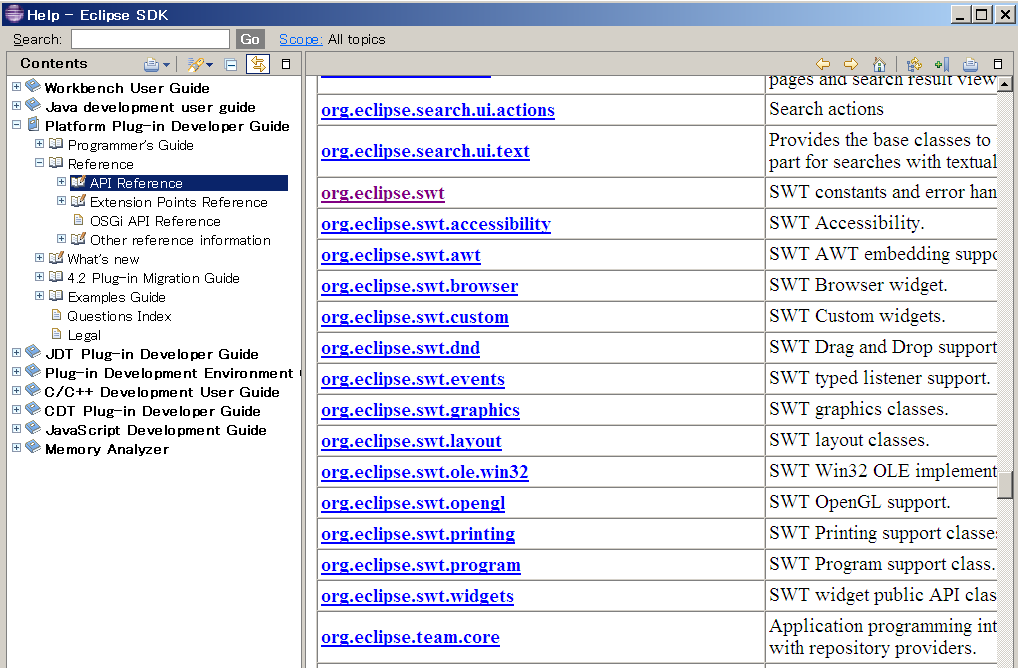
SWTのドキュメントはヘルプにある
Help -> Help Contents
Platform Plug-in Developer Guide -> Reference -> API Reference
違うでしょ! もう
Where can I download the javadoc for swt(Only)
Why we just can't download a jar file of Javadocs of SWT from the main website
を読むと org.eclipse.platform.doc.isv_XXXX.jar にあるらしい。
それどこにあるのよ?
検索したら
C:\Program Files\eclipse-4.2.2\plugins\org.eclipse.platform.doc.isv_4.2.2.v20130121-200410.jar
にファイルがあった。
よくよく見ると
既に Import している org.eclipse.swt.win32.win32.x86 の Property -> Java Build Path -> Libraries の
Plugin Dependencies -> org.eclipse.swt.xxxxxxx -> Javadoc location にパスが書いてある。
一方で、Javadoc location は空っぽになってる・・・
ほな、ここにそのPathを入れてみるか・・・
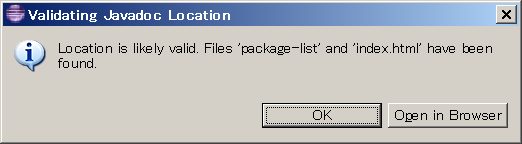
Validateするとエラーが・・・
なになに?package-list と index.html が存在しないって?
そりゃjarファイルだしw
てことは・・・jarファイルを展開すればいいってことかな?
したら、こいつをImportしてWorkspaceを参照させれば・・・うまくいくかも?
File -> Import から org.eclipse.platform.doc.isv.xxx をインポート
結構時間がかかります
reference -> api には確かに package-list と index.html が!
で、このWorkspace内にあるPathを Import済みの org.eclipse.swt.win32.win32.x86 の
Propeties -> Javadoc に設定すると・・・
Validate おKです!
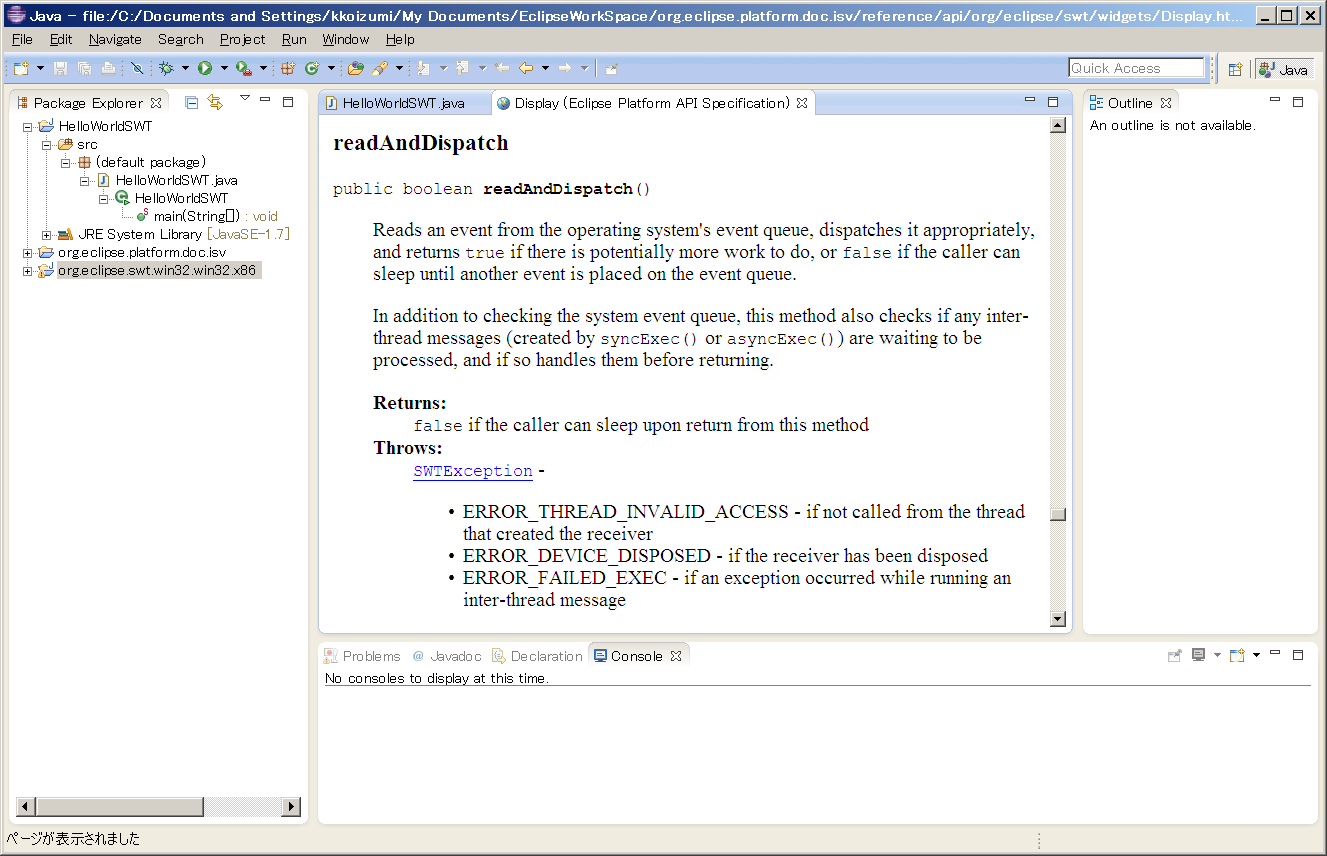
エディタ上のSWT関数にカーソルを移動させて「Shift+F2」キーを押すと
ドキュメントが表示されました♪
SWTのJavadoc を参照しようとするとエラーが・・・
SWTのドキュメントはどこにあるのか?
SWTのドキュメントはヘルプにある
Help -> Help Contents
Platform Plug-in Developer Guide -> Reference -> API Reference
違うでしょ! もう
Where can I download the javadoc for swt(Only)
Why we just can't download a jar file of Javadocs of SWT from the main website
を読むと org.eclipse.platform.doc.isv_XXXX.jar にあるらしい。
それどこにあるのよ?
検索したら
C:\Program Files\eclipse-4.2.2\plugins\org.eclipse.platform.doc.isv_4.2.2.v20130121-200410.jar
にファイルがあった。
よくよく見ると
既に Import している org.eclipse.swt.win32.win32.x86 の Property -> Java Build Path -> Libraries の
Plugin Dependencies -> org.eclipse.swt.xxxxxxx -> Javadoc location にパスが書いてある。
一方で、Javadoc location は空っぽになってる・・・
ほな、ここにそのPathを入れてみるか・・・
Validateするとエラーが・・・
なになに?package-list と index.html が存在しないって?
そりゃjarファイルだしw
てことは・・・jarファイルを展開すればいいってことかな?
したら、こいつをImportしてWorkspaceを参照させれば・・・うまくいくかも?
File -> Import から org.eclipse.platform.doc.isv.xxx をインポート
結構時間がかかります
reference -> api には確かに package-list と index.html が!
で、このWorkspace内にあるPathを Import済みの org.eclipse.swt.win32.win32.x86 の
Propeties -> Javadoc に設定すると・・・
Validate おKです!
エディタ上のSWT関数にカーソルを移動させて「Shift+F2」キーを押すと
ドキュメントが表示されました♪
EclipseのSWTライブラリ設定
Eclipse 4.2.2 Juno をインストールしてみた。
Help -> Cheet Sheets -> Java Development に
Create a Hello World SWT application というのがあったので指示通りにやったのに
エラーが出たのでいろいろ調べてみた。
チートシートでの設定は以下のとおり。
1. HelloWorldSWTプロジェクトのプロパティのJava Build Path -> Project に
org.eclipse.swt.win32.win32.x86 を追加
チートシートどおりにやって最後にHelloWorldSWTクラスをRunすると
エラーが出る
Exception in thread "main" java.lang.UnsatisfiedLinkError: Could not load SWT library. Reasons:
no swt-win32-4236 in java.library.path
no swt-win32 in java.library.path
Can't load library: C:\Documents and Settings\username\.swt\lib\win32\x86\swt-win32-4236.dll
Can't load library: C:\Documents and Settings\username\.swt\lib\win32\x86\swt-win32.dll
これは、JavaがSWTのライブラリのある場所(パス)がわからないと言うことらしい。
どうもSWTというのは特別なライブラリで、動作プラットフォーム固有の共有ライブラリのパスを指定する必要があるらしい。
この場合は、win32.win32.x86用のDLLライブラリ
参照サイト: SWT使用方法(www.atmarkit.co.jp)
エラーの原因は、1.でやったBuild Path設定が足りていなかったみたいで、
次の設定を追加するとエラーが消えた。
2. HelloWorldSWTプロジェクトのプロパティのJava Build Path -> Project の
org.eclipse.swt.win32.win32.x86 を展開
Native library location (None) と表示されるので、これを選択してから Edit をクリック。
Workspaceをクリック。
(チートシート手順にてこのライブラリをImportしているのでワークスペースに存在している)
org.eclipse.swt.win32.win32.x86 を選択してOKを3回クリック
これでSWT版HelloWorldが動作しました。
ついでに、関数ヘルプも表示されるようになり、めでたしめでたし。
続きは Eclipse / SWTのJavadoc
Help -> Cheet Sheets -> Java Development に
Create a Hello World SWT application というのがあったので指示通りにやったのに
エラーが出たのでいろいろ調べてみた。
チートシートでの設定は以下のとおり。
1. HelloWorldSWTプロジェクトのプロパティのJava Build Path -> Project に
org.eclipse.swt.win32.win32.x86 を追加
チートシートどおりにやって最後にHelloWorldSWTクラスをRunすると
エラーが出る
Exception in thread "main" java.lang.UnsatisfiedLinkError: Could not load SWT library. Reasons:
no swt-win32-4236 in java.library.path
no swt-win32 in java.library.path
Can't load library: C:\Documents and Settings\username\.swt\lib\win32\x86\swt-win32-4236.dll
Can't load library: C:\Documents and Settings\username\.swt\lib\win32\x86\swt-win32.dll
これは、JavaがSWTのライブラリのある場所(パス)がわからないと言うことらしい。
どうもSWTというのは特別なライブラリで、動作プラットフォーム固有の共有ライブラリのパスを指定する必要があるらしい。
この場合は、win32.win32.x86用のDLLライブラリ
参照サイト: SWT使用方法(www.atmarkit.co.jp)
エラーの原因は、1.でやったBuild Path設定が足りていなかったみたいで、
次の設定を追加するとエラーが消えた。
2. HelloWorldSWTプロジェクトのプロパティのJava Build Path -> Project の
org.eclipse.swt.win32.win32.x86 を展開
Native library location (None) と表示されるので、これを選択してから Edit をクリック。
Workspaceをクリック。
(チートシート手順にてこのライブラリをImportしているのでワークスペースに存在している)
org.eclipse.swt.win32.win32.x86 を選択してOKを3回クリック
これでSWT版HelloWorldが動作しました。
ついでに、関数ヘルプも表示されるようになり、めでたしめでたし。
続きは Eclipse / SWTのJavadoc
Monday, June 10, 2013
コア パーキングの有効化と無効化
コアパーキングは次の変数が矛盾している場合無効になるらしい。
Processor performance core parking min cores
Processor performance core parking max cores
無効になる条件
つまり
Processor performance core parking min cores ≧ Processor performance core parking max cores
だと、コアパーキングは無効ってこと
Windows 8 のデフォルト設定は
Processor performance core parking min cores : 100%
Processor performance core parking max cores : 100%
だったのでデフォルトでは無効みたい。
なお、おらは Windows 8 でコアパーキングがサポートされてるのかどうかさえ正式な情報はもっていないので、このWindows 7の条件がそのまま当てはまるのかどうかは知らないw
コアパーキングの動作
Processor performance core parking min cores : 75%
Processor performance core parking max cores : 25%
上記の設定の場合、にょろんのPC ( 4コア )の動作は次のようになった。
・1コアは常にパークしている
・2コアが負荷に応じてパーキングしたりしなかったりする
・1コアは常に動作している
しかし、パーキング解除は低負荷なのに行われるのが とても不満にょろ
Turbo Boost とかと関係あったりするのかな?
関連ドキュメント http://nyoron-and-windows8.blogspot.com/2013/06/blog-post.html
Processor performance core parking min cores
Processor performance core parking max cores
無効になる条件
The
Core Parking algorithm is disabled if the value of this setting is
not greater than the value of the Processor Performance Core Parking
Minimum Cores
setting.
つまり
Processor performance core parking min cores ≧ Processor performance core parking max cores
だと、コアパーキングは無効ってこと
Windows 8 のデフォルト設定は
Processor performance core parking min cores : 100%
Processor performance core parking max cores : 100%
だったのでデフォルトでは無効みたい。
なお、おらは Windows 8 でコアパーキングがサポートされてるのかどうかさえ正式な情報はもっていないので、このWindows 7の条件がそのまま当てはまるのかどうかは知らないw
コアパーキングの動作
Processor performance core parking min cores : 75%
Processor performance core parking max cores : 25%
上記の設定の場合、にょろんのPC ( 4コア )の動作は次のようになった。
・1コアは常にパークしている
・2コアが負荷に応じてパーキングしたりしなかったりする
・1コアは常に動作している
しかし、パーキング解除は低負荷なのに行われるのが とても不満にょろ
Turbo Boost とかと関係あったりするのかな?
関連ドキュメント http://nyoron-and-windows8.blogspot.com/2013/06/blog-post.html
コアパーキング関係のサイト、ドキュメント
http://blogs.msdn.com/b/masaki/archive/2009/10/01/how-to-enable-core-parking-on-windows-7.aspx
とりあえず、上記サイトを参考に設定してみた。
各種設定についての説明は以下のドキュメントに書いてあるけど、ようわからん。
Processor Power Management in Windows 7 and Windows Server 2008 R2
http://download.microsoft.com/download/3/0/2/3027D574-C433-412A-A8B6-5E0A75D5B237/ProcPowerMgmtWin7.docx
Performance Tuning Guidelines for Windows Server 2012
http://download.microsoft.com/download/0/0/B/00BE76AF-D340-4759-8ECD-C80BC53B6231/performance-tuning-guidelines-windows-server-2012.docx
設定して実際パーキングしてるんだけど、
消費電力削減にどれだけ結びついてるのかかなり疑問
フリーソフトでCPUの電力を監視したりしてるけど
(超低負荷時と比較して)パーキングしているから消費電力が下がるということはない。
それに、低負荷なのにすぐパーキングしてるコアを使い出す。
まぁ、周波数を上げるよりはそのほうが消費電力が上がらないのかもしれないけど・・・
10%も使ってないのにパーキングしてるコアを使い出すのはかなり意味不
ちなみに、threshold 関係は60%とかのデフォルト値だけど
その通りに動いているようには見えないw
おれのCPUがXEON E3 1265L v2 だからだめなの?
一応、C0、C1E、C3、C6 は使えるんだけど・・・
ただ BIOSが ACPI S1-S3 をサポートしてない・・・
唯一 Processor performance core parking max cores を25%とか75%とかに制限すると
BIOS で CPU 数を設定するのとおなじように稼働CPU数をオンラインで変更できるので
発熱に困っているにょろんにとっては そこそこ利用価値がある
稼働させるCPU数を少なくするほど負荷をかけた時の最大CPU温度が下がるから、現在の冷却性能に合わせて稼働CPU数を設定してる。
http://blogs.msdn.com/b/masaki/archive/2009/10/01/how-to-enable-core-parking-on-windows-7.aspx
とりあえず、上記サイトを参考に設定してみた。
各種設定についての説明は以下のドキュメントに書いてあるけど、ようわからん。
Processor Power Management in Windows 7 and Windows Server 2008 R2
http://download.microsoft.com/download/3/0/2/3027D574-C433-412A-A8B6-5E0A75D5B237/ProcPowerMgmtWin7.docx
Performance Tuning Guidelines for Windows Server 2012
http://download.microsoft.com/download/0/0/B/00BE76AF-D340-4759-8ECD-C80BC53B6231/performance-tuning-guidelines-windows-server-2012.docx
設定して実際パーキングしてるんだけど、
消費電力削減にどれだけ結びついてるのかかなり疑問
フリーソフトでCPUの電力を監視したりしてるけど
(超低負荷時と比較して)パーキングしているから消費電力が下がるということはない。
それに、低負荷なのにすぐパーキングしてるコアを使い出す。
まぁ、周波数を上げるよりはそのほうが消費電力が上がらないのかもしれないけど・・・
10%も使ってないのにパーキングしてるコアを使い出すのはかなり意味不
ちなみに、threshold 関係は60%とかのデフォルト値だけど
その通りに動いているようには見えないw
おれのCPUがXEON E3 1265L v2 だからだめなの?
一応、C0、C1E、C3、C6 は使えるんだけど・・・
ただ BIOSが ACPI S1-S3 をサポートしてない・・・
唯一 Processor performance core parking max cores を25%とか75%とかに制限すると
BIOS で CPU 数を設定するのとおなじように稼働CPU数をオンラインで変更できるので
発熱に困っているにょろんにとっては そこそこ利用価値がある
稼働させるCPU数を少なくするほど負荷をかけた時の最大CPU温度が下がるから、現在の冷却性能に合わせて稼働CPU数を設定してる。
エクスプローラにZIPファイルをフォルダとして認識させない方法
レジストリのフォルダビットをオフにしてやるとフォルダとして扱わなくなるようです。
ただし、このレジストリはパーミションがキツく設定されているので所有者を変更するなどしてAdministratorsで変更できるように設定を解いてやる必要があります。(ここでは詳しくは記載しません)
デフォルト設定
Value: 0x200001a0
変更後
Value: 0x000001a0
64ビットOSの場合はさらに・・・
を同様に変更する。
設定変更後は、エクスプローラはZIPファイルをフォルダとして開けなくなるので
.ZIPファイルを開く「既定のアプリケーション」(エクスプローラ以外)を選択してやる必要があります。
私はExplzhを選択しました。
いまのところこの2つのレジストリ変更だけでZIPファイルをフォルダとして扱わなくなりました。
本当は、エクスプローラのプレビューにディレクトリ情報を出してもらえるといいんですけどね
参照サイト
http://www.sevenforums.com/tutorials/13619-zip-folders-enable-disable-windows-explorer-view.html
その他多数
http://msdn.microsoft.com/en-us/magazine/cc163487.aspx
ただし、このレジストリはパーミションがキツく設定されているので所有者を変更するなどしてAdministratorsで変更できるように設定を解いてやる必要があります。(ここでは詳しくは記載しません)
HKEY_CLASSES_ROOT\CLSID\{E88DCCE0-B7B3-11d1-A9F0-00AA0060FA31}\ShellFolder\Attributes
デフォルト設定
Value: 0x200001a0
変更後
Value: 0x000001a0
HKEY_LOCAL_MACHINE\SOFTWARE\Wow6432Node\Classes\CLSID\{E88DCCE0-B7B3-11d1-A9F0-00AA0060FA31}\ShellFolder\Attributes
を同様に変更する。
設定変更後は、エクスプローラはZIPファイルをフォルダとして開けなくなるので
.ZIPファイルを開く「既定のアプリケーション」(エクスプローラ以外)を選択してやる必要があります。
私はExplzhを選択しました。
いまのところこの2つのレジストリ変更だけでZIPファイルをフォルダとして扱わなくなりました。
本当は、エクスプローラのプレビューにディレクトリ情報を出してもらえるといいんですけどね
参照サイト
http://www.sevenforums.com/tutorials/13619-zip-folders-enable-disable-windows-explorer-view.html
その他多数
http://msdn.microsoft.com/en-us/magazine/cc163487.aspx
Friday, May 31, 2013
OFFICE PERSONAL EDITION 2003 のインストール
Windows 8 に Office 2003 Personal Edition をインストールしてみた。
エラ~が出る。
エラー 1919. ODBC データ ソースの設定に失敗しました: Visual FoxPro Database ODBC エラー 6: Component not found in the registry 。ファイル Visual FoxPro Database が存在するか、またこのファイルへのアクセス権を持っているかどうかを確認してください。
いろいろググってみたら・・・
えっ・・・ Windows 8 って Office 2003 と互換性がないの?
でも、http://support.microsoft.com/kb/818954/ja によると単にソフトがインストールされてないだけなのが原因みたい。とりあえずODBC ドライバーを入れてみることに・・・
以下の2つの記事から
http://social.msdn.microsoft.com/Forums/en-US/visualfoxprogeneral/thread/d8994ae1-6cf8-4aef-841e-d1eee29ecfda
http://social.msdn.microsoft.com/Forums/en-US/visualfoxprogeneral/thread/1c97b0cc-b817-4d91-92ab-70c8a741a6c1/
ODBCドライバは、
http://download.microsoft.com/download/vfoxodbcdriver/Install/6.1/W9XNT4/EN-US/VFPODBC.msi
と勝手に断定してインストール。
すると・・・
インストール成功! (良い子は真似しないでくださいね♪)
続いて、Windows Update で Service Pack 2, Service Pack 3 やもろもろの更新を数回に分けてインストール
おぃおぃ、互換性がないのになんで Windows Update でサポートしてんだよw
はい、インストールされました。
まぁ互換性がないらしいから、どうなることやら・・・
インストールしたあと起動すると使用許諾のメッセージが毎回でてくるので
スタート画面で Excel を右クリックし、
一番下に出てくるメニューから「管理者として実行」。
表示された使用許諾ウィンドウの「同意する」をクリックします。
参考記事 : Office プログラムを起動するたびに Office 使用許諾契約書に同意する必要がある
さて、次は 「Microsoft Office 互換機能パック」のインストール。
そしてお決まりの Windows Update
これで、.docx ファイルも一部機能は削除されるものの読めるようになりました。
最後は、PowerPoint Viewer を入れておしまい。
Office 2003 は、2014年 4月14日でサポートが終了するそうです。
ソース: http://office.microsoft.com/ja-jp/help/HA103306332.aspx?CTT=1
とりあえず、Office2003の言語設定で英語を主言語にしたところいまのところうまくいっている
エラ~が出る。
エラー 1919. ODBC データ ソースの設定に失敗しました: Visual FoxPro Database ODBC エラー 6: Component not found in the registry 。ファイル Visual FoxPro Database が存在するか、またこのファイルへのアクセス権を持っているかどうかを確認してください。
いろいろググってみたら・・・
Office 2003 applications are not compatible with Windows 8
Office 2003 アプリケーションは、Windows 8 と互換性がありません。
えっ・・・ Windows 8 って Office 2003 と互換性がないの?
でも、http://support.microsoft.com/kb/818954/ja によると単にソフトがインストールされてないだけなのが原因みたい。とりあえずODBC ドライバーを入れてみることに・・・
以下の2つの記事から
http://social.msdn.microsoft.com/Forums/en-US/visualfoxprogeneral/thread/d8994ae1-6cf8-4aef-841e-d1eee29ecfda
http://social.msdn.microsoft.com/Forums/en-US/visualfoxprogeneral/thread/1c97b0cc-b817-4d91-92ab-70c8a741a6c1/
ODBCドライバは、
http://download.microsoft.com/download/vfoxodbcdriver/Install/6.1/W9XNT4/EN-US/VFPODBC.msi
と勝手に断定してインストール。
すると・・・
インストール成功! (良い子は真似しないでくださいね♪)
続いて、Windows Update で Service Pack 2, Service Pack 3 やもろもろの更新を数回に分けてインストール
おぃおぃ、互換性がないのになんで Windows Update でサポートしてんだよw
はい、インストールされました。
まぁ互換性がないらしいから、どうなることやら・・・
インストールしたあと起動すると使用許諾のメッセージが毎回でてくるので
スタート画面で Excel を右クリックし、
一番下に出てくるメニューから「管理者として実行」。
表示された使用許諾ウィンドウの「同意する」をクリックします。
参考記事 : Office プログラムを起動するたびに Office 使用許諾契約書に同意する必要がある
さて、次は 「Microsoft Office 互換機能パック」のインストール。
そしてお決まりの Windows Update
これで、.docx ファイルも一部機能は削除されるものの読めるようになりました。
最後は、PowerPoint Viewer を入れておしまい。
Office 2003 は、2014年 4月14日でサポートが終了するそうです。
ソース: http://office.microsoft.com/ja-jp/help/HA103306332.aspx?CTT=1
不具合
Excel での通貨表示フォーマットでユーロ(€)を使用し一度セーブしたあとに再度立ち上げたところ、€¥のように表示される。とりあえず、Office2003の言語設定で英語を主言語にしたところいまのところうまくいっている
Subscribe to:
Posts (Atom)